مهاجرت از ویندوز به لینوکس — نصب قدمبهقدم Zorin OS 18
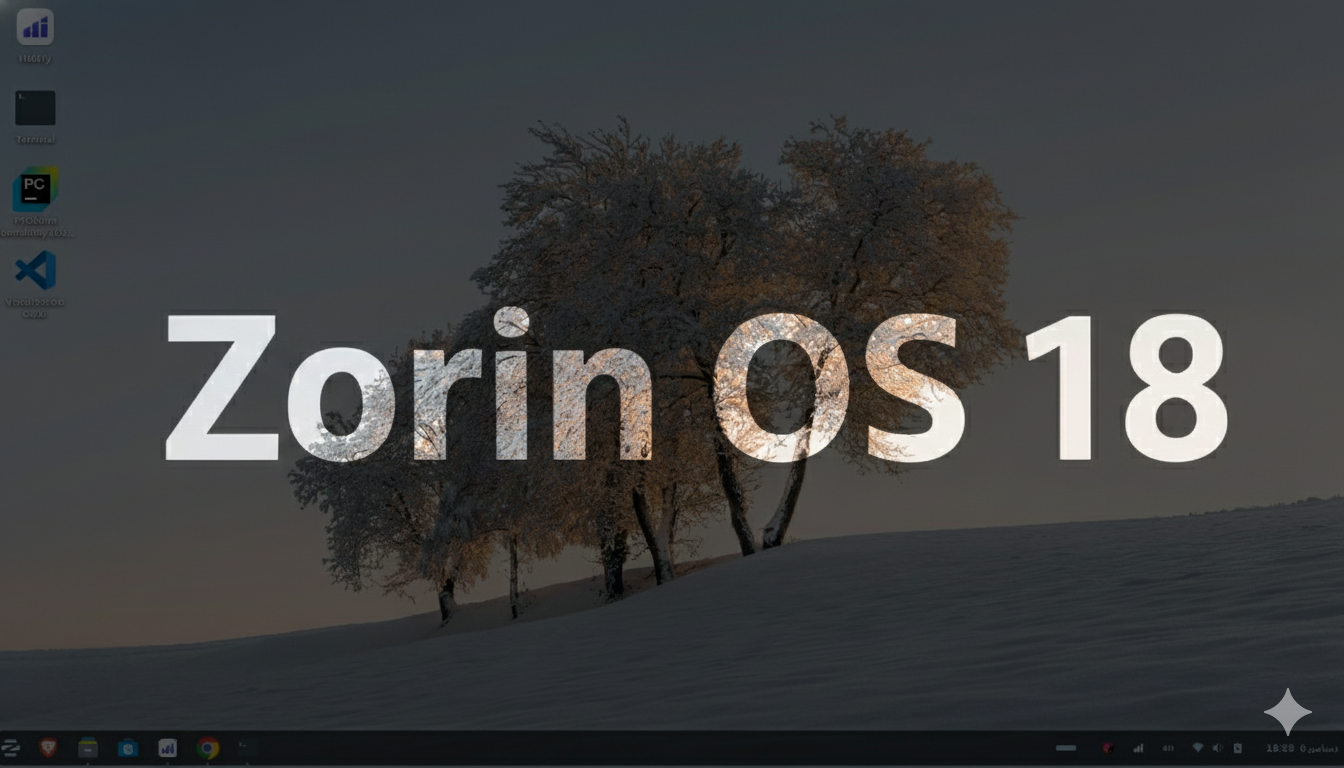
در این مقاله جامع، از آمادهسازی و بکاپ گرفتن تا دانلود امن، ساخت USB بوت، نصب و تنظیمات پس از نصب را به صورت گامبهگام خواهید دید. مناسب کاربران تازهکار و حرفهای.
۱. آیا لینوکس برای شما مناسب است؟
مزایا و نکاتی برای تصمیمگیری سریع:
- مزایا: پایداری، امنیت، کنترل بیشتر، هزینه کمتر.
- موارد احتیاط: وابستگی به نرمافزارهای مخصوص ویندوز — در این حالت ابتدا Dual-boot یا VM را امتحان کنید.
۲. پیشنیازها و آمادهسازی
- پشتیبانگیری: از همه چیز نسخه پشتیبان تهیه کنید.
- USB فلش (حداقل 8GB)، منبع برق ثابت، و اطلاعات وای-فای.
- بررسی حالت بوت (UEFI یا BIOS).
۳. دانلود امن Zorin OS 18
- از سایت رسمی Zorin نسخه موردنظر (Core/Lite/Pro) را دانلود کنید.
- مقدار
sha256فایل ISO را بررسی کنید تا از صحت فایل اطمینان حاصل کنید.
نمونه دستور بررسی در ویندوز (PowerShell):
Get-FileHash .\Zorin-OS-18-Core.iso -Algorithm SHA256نمونه دستور در لینوکس:
sha256sum Zorin-OS-18-Core.iso۴. ساخت USB بوتابل
از ویندوز (Rufus)
- Rufus را اجرا کنید، USB را انتخاب کنید، ISO را انتخاب کنید.
- Partition scheme: GPT برای UEFI، MBR برای BIOS قدیمی.
- Start → منتظر اتمام فرآیند شوید.
از لینوکس (Etcher یا dd)
روش گرافیکی: Etcher — ISO را انتخاب کنید و Flash بزنید.
روش خطفرمان (دقت کنید!):
sudo dd if=./Zorin-OS-18-Core.iso of=/dev/sdX bs=4M status=progress oflag=syncجایگزین /dev/sdX با نام دستگاه USB خودتان (مثلاً /dev/sdb).
۵. بوت کردن از USB و شروع نصب
- سیستم را ریاستارت کنید و با کلید مناسب (F12/F10/Esc…) وارد Boot Menu شوید.
- USB را انتخاب کنید و گزینه Try Zorin یا Install Zorin را بزنید.
- پیشنهاد: ابتدا Try (حالت Live) را تست کنید.
۶. نصب قدمبهقدم داخل نصاب
- زبان، منطقه زمانی، و کیبورد را انتخاب کنید.
- در Prepare، تیک نصب third-party drivers را بزنید اگر خواستید کدکها نصب شوند.
- Installation type: Erase disk (نصب کامل) یا Install alongside Windows (dual-boot) یا Something else (پارتیشنبندی دستی).
- در پایان نصب را کامل کنید و پس از ریاستارت USB را خارج کنید.
۷. پس از نصب — کارهای ضروری
- بهروزرسانی کامل:
sudo apt update && sudo apt upgrade -y - نصب درایورهای اختصاصی از Additional Drivers (نسبت به سختافزار).
- فعالسازی Snap / Flatpak برای نصب نرمافزارها.
- تنظیم زبان فارسی و میانبرها (مثلاً Alt+Shift):
gsettings set org.gnome.desktop.input-sources xkb-options "['grp:alt_shift_toggle']"۸. نکات ایمنی و برگشتپذیری
همیشه بکاپ داشته باشید. اگر Dual-boot نصب کردهاید و خواستید ویندوز را بازگردانید، در مورد GRUB و MBR آگاه باشید یا از ابزار Boot-Repair کمک بگیرید.
۹. پیشنهادات نهایی و منابع
- اگر تازهکار هستید، اول Zorin Core را در Live Mode تست کنید.
- برای کارهای تخصصی (نرمافزارهای Windows-only) از VirtualBox یا Wine استفاده کنید.
پرسشهای متداول (FAQ)
- زمان نصب چقدر است؟
- بسته به سختافزار بین 15 تا 60 دقیقه معمولاً.
- آیا اطلاعات ویندوز حذف میشود؟
- اگر گزینه “Erase disk and install” را انتخاب کنید، بله — حتماً بکاپ بگیرید.
- اگر وای-فای کار نکرد چه کنم؟
- در حالت Live بررسی کنید؛ سپس در Additional Drivers در Settings دنبال درایور اختصاصی بگردید.
نکته مهم: همیشه ISO را از سایت رسمی دانلود کنید و مقدار sha256 را بررسی کنید تا از صحت فایل مطمئن شوید.