آموزش کامل و تصویری نصب ویندوز 11 (Step-by-Step)
ویندوز 11 با رابط کاربری مدرن، عملکرد بهینه و ویژگیهای امنیتی جدید، تجربهای جذاب را برای کاربران به ارمغان آورده است. اگر شما هم قصد دارید این سیستمعامل جدید را روی کامپیوتر خود نصب کنید، این راهنمای جامع و تصویری شما را قدم به قدم همراهی خواهد کرد. در این مقاله، ما تمام مراحل از بررسی نیازمندیهای سختافزاری تا نصب نهایی و تنظیمات اولیه را به زبانی ساده توضیح میدهیم.
بخش اول: پیشنیازها و آمادهسازی برای نصب
قبل از شروع فرآیند نصب، باید مطمئن شوید که سیستم شما برای اجرای ویندوز 11 آماده است و ابزارهای لازم را در اختیار دارید.
۱. بررسی نیازمندیهای سختافزاری ویندوز 11
مهمترین قدم، اطمینان از سازگاری سختافزار کامپیوتر شما با حداقل نیازمندیهای مایکروسافت است. این نیازمندیها شامل موارد زیر است:
- پردازنده (CPU): پردازندههای 64 بیتی که حداقل ۱ گیگاهرتز فرکانس دارند و با لیست سازگاری مایکروسافت مطابقت دارند.
- حافظه RAM: حداقل ۴ گیگابایت.
- حافظه ذخیرهسازی: حداقل ۶۴ گیگابایت فضای خالی.
- سیستم عامل: ویندوز ۱۰ نسخه ۲۰۰۴ به بعد.
- کارت گرافیک: سازگار با DirectX 12 یا بالاتر با درایور WDDM 2.0.
- TPM نسخه 2.0: ماژول پلتفرم قابل اعتماد (Trusted Platform Module) که برای امنیت ضروری است.
- Secure Boot: قابلیت بوت امن باید در BIOS/UEFI سیستم شما فعال باشد.
- صفحه نمایش: با رزولوشن اچدی (720p) و اندازه ۹ اینچ به بالا.
نکته مهم: برای بررسی سریع سازگاری سیستم خود، میتوانید نرمافزار رایگان PC Health Check را از سایت مایکروسافت دانلود و اجرا کنید.
۲. تهیه نسخه ISO ویندوز 11
شما باید فایل نصب ویندوز 11 را با فرمت ISO از وبسایت رسمی مایکروسافت دانلود کنید. برای این کار به صفحه “Download Windows 11 Disk Image (ISO)” مراجعه کرده و نسخه مورد نظر خود را انتخاب کنید.
۳. ساخت درایو بوتابل (USB Bootable) با نرمافزار Rufus
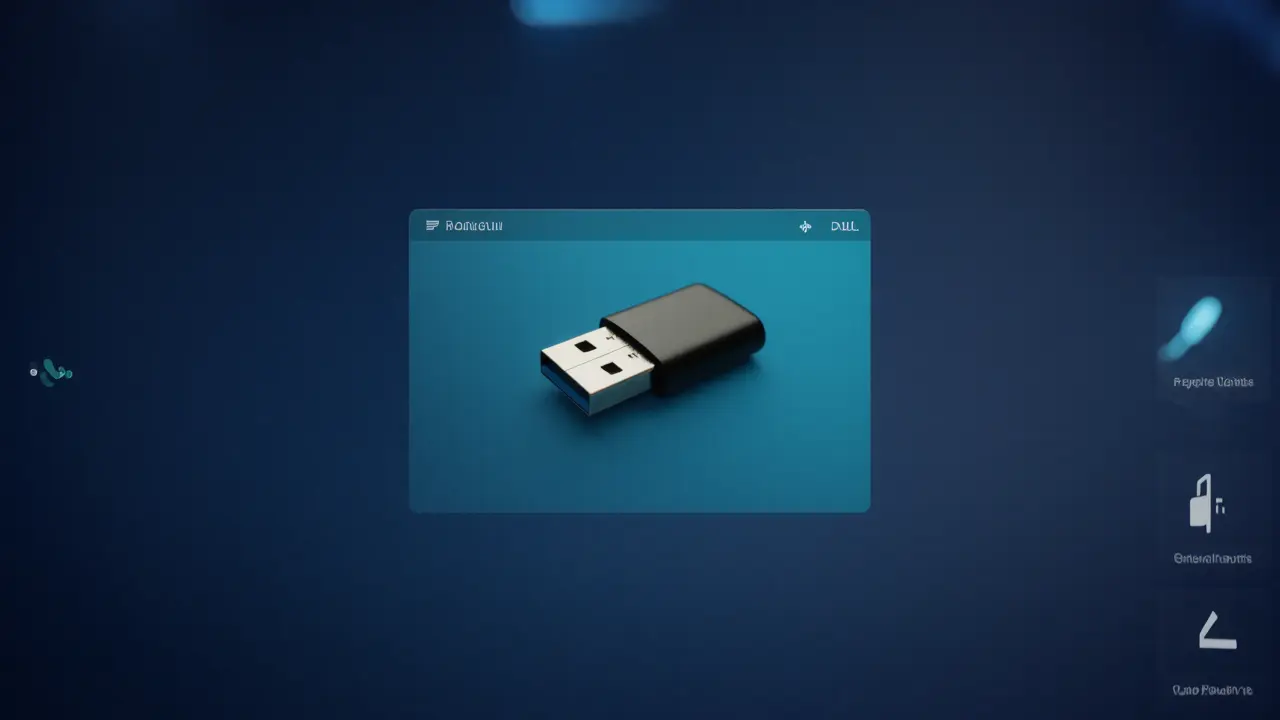
سادهترین راه برای نصب ویندوز، استفاده از یک فلش مموری بوتابل است. نرمافزار Rufus یکی از بهترین ابزارها برای این کار است.
- یک فلش مموری با حداقل ۸ گیگابایت فضا آماده کنید (توجه: تمام اطلاعات داخل آن پاک خواهد شد).
- نرمافزار Rufus را دانلود و اجرا کنید.
- فلش مموری خود را از بخش Device انتخاب کنید.
- در بخش Boot selection، گزینه Disk or ISO image را انتخاب و فایل ISO ویندوز 11 را که دانلود کردهاید، وارد کنید.
- تنظیمات دیگر را مانند تصویر زیر روی Standard Windows 11 Installation (TPM 2.0 + Secure Boot) نگه دارید.
- در نهایت روی دکمه Start کلیک کنید تا فرآیند ساخت فلش بوت آغاز شود.
بخش دوم: آموزش گام به گام نصب ویندوز 11
حالا که همه چیز آماده است، مراحل نصب را شروع میکنیم.
مرحله ۱: ورود به منوی بوت (Boot Menu)
- فلش مموری بوتابل را به کامپیوتر متصل کنید.
- کامپیوتر را ریاستارت کنید.
- در لحظات اولیه بوت، به طور مداوم کلید ورود به منوی بوت را فشار دهید. این کلید بسته به مدل مادربرد شما متفاوت است و معمولاً یکی از کلیدهای F12, F10, F2, ESC یا DEL است.
- از منوی باز شده، فلش مموری خود را انتخاب کنید.
مرحله ۲: شروع فرآیند نصب (Windows Setup)
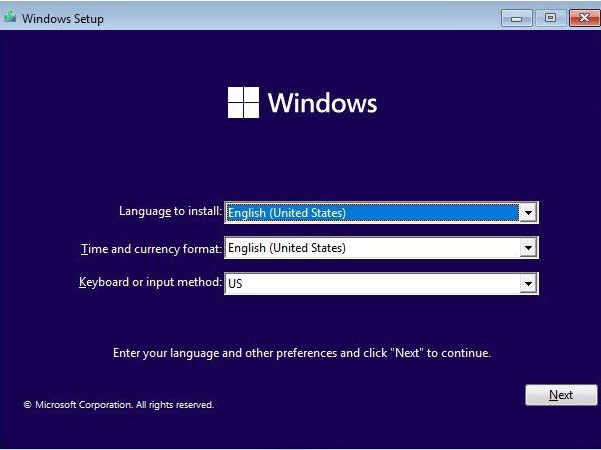
پس از بوت شدن از روی فلش، صفحه آبی رنگ نصب ویندوز (Windows Setup) نمایش داده میشود.
- انتخاب زبان، زمان و کیبورد: در صفحه اول، زبان (Language)، فرمت زمان و کیبورد ورودی را روی Persian تنظیم کرده و روی Next کلیک کنید.
- شروع نصب: در صفحه بعد، روی دکمه Install now کلیک کنید.
- فعالسازی ویندوز: پنجرهای برای فعالسازی ویندوز نمایش داده میشود. میتوانید در این مرحله کلید محصول (Product Key) خود را وارد کنید یا با کلیک روی I don’t have a product key، این مرحله را به بعد موکول کنید.
- انتخاب نسخه ویندوز: در این مرحله، نسخه ویندوز 11 مورد نظر خود (مانند Windows 11 Home یا Windows 11 Pro) را انتخاب و Next را بزنید.
- پذیرش شرایط: تیک گزینه I accept the license terms را بزنید و روی Next کلیک کنید.
مرحله ۳: انتخاب نوع نصب و پارتیشنبندی
این مرحله یکی از حساسترین بخشهای نصب است.
- در صفحه Choose the type of installation، گزینه Custom: Install Windows only (advanced) را انتخاب کنید.
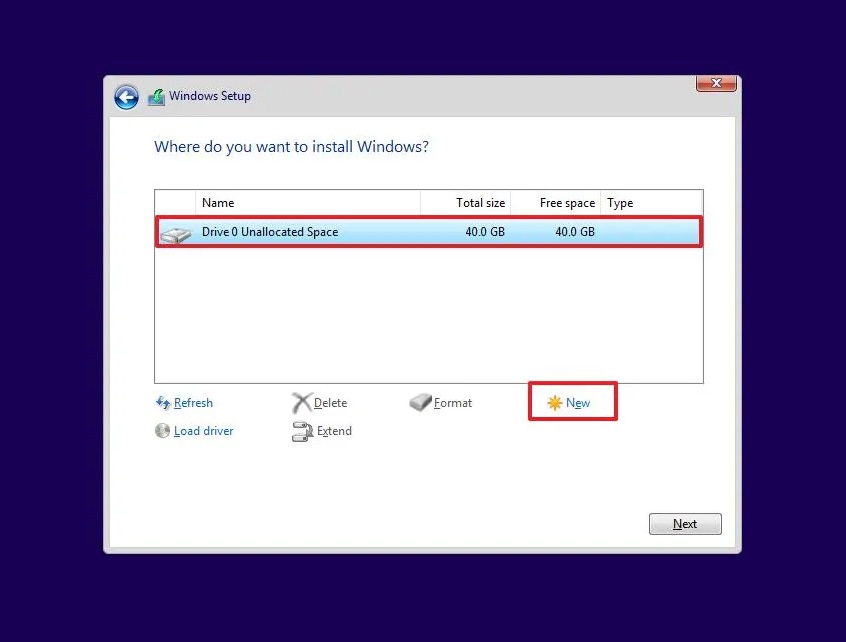
- در صفحه بعد، لیست درایوها و پارتیشنهای شما نمایش داده میشود.
- برای نصب تمیز: پارتیشنهای قدیمی را Delete کرده و فضای خالی (Unallocated Space) را انتخاب و Next را بزنید.
مرحله ۴: کپی فایلها و تنظیمات اولیه (OOBE)
پس از انتخاب پارتیشن، ویندوز شروع به کپی فایلها میکند و کامپیوتر چند بار ریاستارت میشود. پس از آن، وارد بخش تنظیمات اولیه یا Out-of-Box Experience (OOBE) میشوید که شامل انتخاب منطقه، ایجاد اکانت و تنظیمات حریم خصوصی است.
بخش سوم: کارهای ضروری پس از نصب ویندوز 11
تبریک! شما با موفقیت ویندوز 11 را نصب کردید. برای بهترین تجربه، کارهای زیر را انجام دهید:
- نصب درایورها: به وبسایت سازنده مادربرد خود مراجعه کرده و آخرین نسخه درایورها را نصب کنید.
- بهروزرسانی ویندوز: به مسیر Settings > Windows Update بروید و آپدیتها را نصب کنید.
- نصب نرمافزارهای ضروری: مرورگر، آنتیویروس و نرمافزارهای مورد نیاز خود را نصب کنید.
سوالات متداول (FAQ)
۱. آیا میتوان ویندوز 11 را روی کامپیوترهای غیرسازگار نصب کرد؟
بله، با استفاده از نرمافزار Rufus میتوانید گزینههای مربوط به حذف نیازمندیهای TPM و Secure Boot را در هنگام ساخت فلش بوت غیرفعال کنید. اما این کار ممکن است باعث عدم دریافت آپدیتهای امنیتی در آینده شود.
۲. حداقل فضای مورد نیاز برای نصب چقدر است؟
مایکروسافت حداقل ۶۴ گیگابایت فضا را توصیه میکند، اما برای راحتی و نصب نرمافزارها، داشتن حداقل ۱۰۰ تا ۱۵۰ گیگابایت فضای خالی ایدهآل است.
۳. تفاوت نصب با اکانت مایکروسافت و اکانت محلی چیست؟
اکانت مایکروسافت تنظیمات و فایلهای شما را بین دستگاههایتان همگامسازی میکند، در حالی که اکانت محلی کاملاً آفلاین و مستقل است.
نتیجهگیری
نصب ویندوز 11 فرآیندی نسبتاً ساده است که با دنبال کردن این راهنمای تصویری و گام به گام، به راحتی قابل انجام است. کلید موفقیت، آمادهسازی صحیح قبل از نصب و صبر در مراحل پارتیشنبندی و کپی فایلهاست. اکنون میتوانید از تمام ویژگیهای جدید و رابط کاربری شیک ویندوز 11 لذت ببرید.